노션 사용법 완전 정복 가이드!
노션다운로드부터 시작해 노션템플릿 활용법, 노션캘린더 설정까지 왕초보도 쉽게 따라할 수 있는 단계별 튜토리얼. 올인원 워크스페이스 노션으로 업무 효율성을 극대화하고 일상 관리를 체계적으로 해보세요. 메모, 일정, 프로젝트 관리가 한 번에 관리가능합니다..
1. 노션이 뭔가요?
노션(Notion)은 메모, 캘린더, 데이터베이스, 체크리스트 등을 한 곳에서 사용할 수 있는 올인원 워크스페이스입니다. 학생부터 직장인, 프리랜서까지 다양한 사람들이 일정 관리, 프로젝트 관리, 개인 기록 등에 활용하고 있어요.
간단히 말하면, 여러 개의 앱을 쓸 필요 없이 노션 하나로 모든 업무와 개인 관리를 할 수 있는 똑똑한 디지털 노트북이라고 생각하시면 됩니다.
2. 노션 시작하기 전 준비사항
1. 계정 만들기
- 노션 공식 사이트(notion.so)에서 구글이나 애플 계정으로 간편 가입
- 무료 버전으로도 개인 사용에는 충분합니다
2. 기기 선택
- PC에서 시작하는 것을 추천해요. 화면이 넓어서 인터페이스 파악하기 쉽습니다
- 모바일 앱도 있지만, 처음 배울 때는 PC가 더 편해요
3. 샘플 페이지 정리
- 처음 가입하면 영어로 된 샘플 페이지들이 있는데, 혼란스러우니 모두 삭제하고 빈 페이지에서 시작하세요
3. 노션의 기본 구조 이해하기
페이지(Page)
노션에서 문서의 기본 단위입니다. 폴더처럼 페이지 안에 또 다른 페이지를 넣어 트리 구조로 정리할 수 있어요. 마치 파일 폴더를 정리하는 것과 같다고 생각하면 됩니다.
블록(Block)
텍스트, 이미지, 체크리스트, 표 등 모든 요소가 블록 단위로 추가됩니다. 블록은 마치 레고처럼 자유롭게 이동, 복제, 삭제할 수 있어요. 이게 바로 노션의 핵심 매력입니다.
4. 첫 페이지 만들어보기
- 왼쪽 사이드바에서 “+ 페이지 추가” 클릭
- “빈 페이지(Empty Page)” 선택
- 상단에 원하는 제목 입력
- 본문에 간단한 메모나 할 일 입력
예시:
- 제목: 오늘의 할 일
- 본문:
- 아침 운동하기
- 이메일 확인하기
- 저녁 메뉴 정하기
5. 다양한 블록 활용법
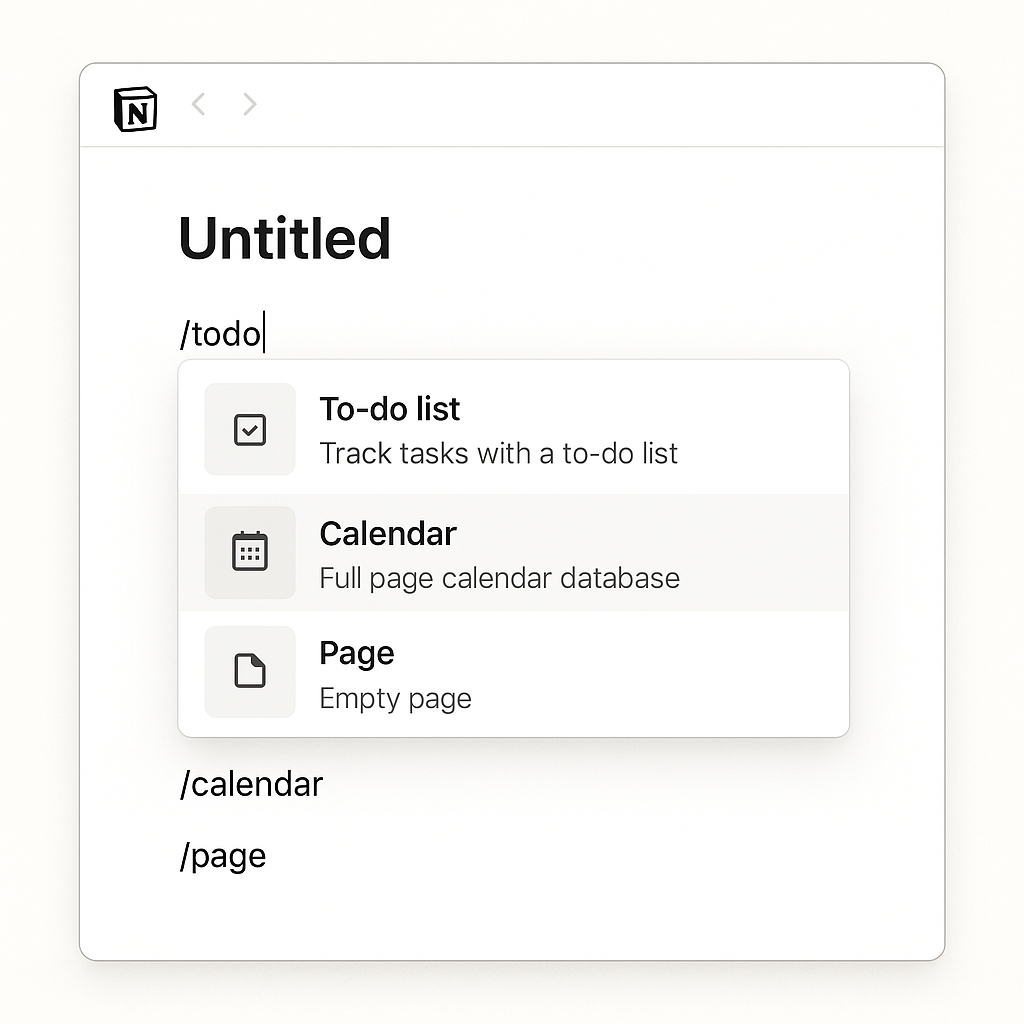
노션에서는 슬래시(/) 명령어로 원하는 블록을 쉽게 추가할 수 있어요.
- /page: 새로운 하위 페이지 만들기
- /todo: 할 일 체크리스트 삽입
- /calendar: 달력형 일정 관리 삽입
- /toggle: 접었다 펼 수 있는 토글 리스트 (장보기, 루틴 체크리스트에 유용)
- /table: 표 만들기
- /image: 이미지 추가하기
6. 레이아웃과 문서 꾸미기
블록 이동하기
블록 왼쪽에 있는 점 6개 아이콘을 드래그해서 원하는 위치로 이동할 수 있어요.
2단 칼럼 만들기
블록을 옆으로 드래그하면 두 단 칼럼으로 배치할 수 있습니다. 이미지와 설명을 나란히 배치하거나, 할 일 목록을 두 개로 나누는 등 다양한 레이아웃을 만들 수 있어요.
시각적 꾸미기
- 페이지 상단에 아이콘 추가
- 커버 이미지로 페이지를 더 예쁘게 꾸밀 수 있음
- 색상 배경이나 이모지로 개성 있게 표현
7. 문서 정리와 관리
계층 구조 만들기
페이지 안에 페이지를 넣어 폴더처럼 정리할 수 있어요.
예시:
- 📚 공부
- 📖 독서 기록
- 📝 강의 노트
- 💼 업무
- 📋 프로젝트 관리
- 📅 회의록
- 🏠 개인
- 🍽️ 식단 관리
- 💸 가계부
즐겨찾기 활용
자주 사용하는 페이지는 즐겨찾기에 추가해서 빠르게 접근할 수 있어요.
8. 협업과 공유
팀원 초대
- 이메일로 팀원 초대 가능
- 편집 권한, 조회 권한 등 세부 설정 가능
외부 공유
- 링크로 외부 공유 가능
- 비밀번호 설정이나 만료일 설정도 할 수 있어요
소통 기능
- 댓글 기능으로 피드백 주고받기
- @멘션으로 특정 사람에게 알림 보내기
9. 템플릿 활용하기
공식 템플릿
노션에서 제공하는 다양한 템플릿을 복제해서 사용할 수 있어요. 회의록, 프로젝트 관리, 독서 기록 등 목적에 맞는 템플릿을 찾아보세요.
커뮤니티 템플릿
다른 사용자들이 만든 템플릿을 복제해서 사용할 수도 있습니다. 필요에 따라 자유롭게 수정해서 나만의 템플릿으로 만들어보세요.
10. 노션캘린더
노션캘린더는 노션 내에서 일정을 시각적으로 관리할 수 있는 강력한 기능입니다. 기존 캘린더 앱처럼 월간, 주간, 일간 뷰로 일정을 확인할 수 있을 뿐만 아니라, 할 일 목록이나 프로젝트 데이터베이스와 연동하여 더욱 체계적인 스케줄 관리가 가능해요.
특히 데이터베이스의 날짜 속성을 캘린더 뷰로 표시하면, 단순한 일정뿐만 아니라 프로젝트 마감일, 회의 일정, 개인 목표 등을 한눈에 파악할 수 있습니다.
구글 캘린더나 아웃룩과 연동도 가능하여 기존에 사용하던 캘린더 데이터를 노션으로 가져올 수 있고, 각 일정에 메모나 체크리스트를 추가하여 더 풍부한 정보를 담을 수 있는 것이 노션캘린더만의 장점입니다.
노션캘린더 바로가기
마무리: 노션을 잘 활용하는 팁
- 처음엔 복잡하게 생각하지 마세요 – 간단한 메모부터 시작해보세요
- 꾸준히 사용하는 것이 중요합니다 – 매일 조금씩이라도 써보세요
- 다른 사람의 사용법을 참고하세요 – 유튜브나 블로그에서 다양한 활용법을 찾아보세요
- 완벽하게 만들려고 하지 마세요 – 필요에 따라 계속 수정해나가면 됩니다
노션 무료 버전과 유료 버전의 차이점은 무엇인가요?
노션 무료 버전은 개인 사용자에게 충분한 기능을 제공합니다. 페이지 개수 제한 없이 사용할 수 있고, 기본적인 블록, 템플릿, 데이터베이스 기능을 모두 이용할 수 있어요. 다만 파일 업로드 크기가 5MB로 제한되고, 게스트 초대는 최대 10명까지 가능합니다.
유료 버전(Personal Pro)은 월 $4부터 시작하며, 파일 업로드 제한이 없어지고 무제한 게스트 초대가 가능합니다. 팀 협업이 많거나 대용량 파일을 자주 업로드한다면 유료 버전을 고려해보세요.
노션이 느리거나 로딩이 안 될 때는 어떻게 해야 하나요?
노션이 느려질 때는 몇 가지 해결 방법을 시도해보세요.
브라우저 캐시 삭제: 브라우저 설정에서 캐시와 쿠키를 삭제해보세요
다른 브라우저 사용: Chrome, Safari, Firefox 등 다른 브라우저에서 접속해보세요
데스크톱 앱 사용: 웹 버전보다 데스크톱 앱이 더 안정적일 수 있습니다
페이지 단순화: 너무 많은 블록이나 데이터베이스가 있는 페이지는 로딩이 느려질 수 있어요
인터넷 연결 확인: 안정적인 인터넷 환경에서 사용하세요
그래도 문제가 지속된다면 노션 고객지원팀에 문의하거나 노션 상태 페이지(status.notion.so)에서 서버 상태를 확인해보세요.